

AI Website Generator
0
Mobirise는 비즈니스 설명을 네 가지 웹사이트 디자인 옵션으로 바꾸며, AI 채팅이나 드래그 앤 드롭 방식의 시각 편집기로 다듬을 수 있습니다. 직접 작성한 텍스트, 사진, 로고를 추가한 다음 SSL이 적용된 사이트를 게시하거나 데스크톱 앱에서 사이트의 HTML, CSS, JavaScript를 내보내세요. 내보낸 파일은 자체 서버에서 호스팅하고 코드 편집기에서 수정할 수 있습니다.
이 도구 홍보하기
이 도구 업데이트하기
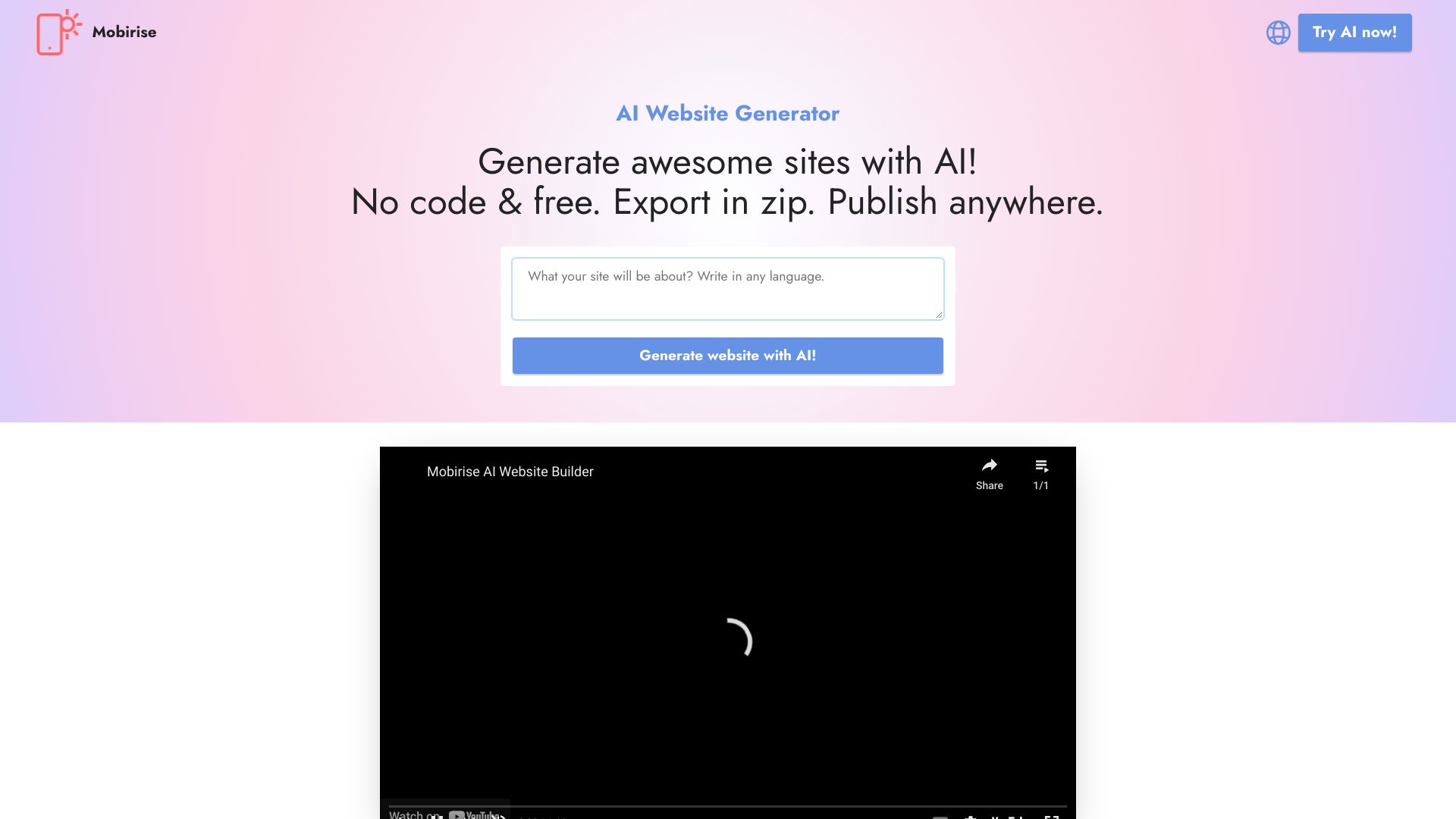
Mobirise는 비즈니스 설명을 네 가지 웹사이트 디자인 옵션으로 바꾸며, AI 채팅이나 드래그 앤 드롭 방식의 시각 편집기로 다듬을 수 있습니다. 직접 작성한 텍스트, 사진, 로고를 추가한 다음 SSL이 적용된 사이트를 게시하거나 데스크톱 앱에서 사이트의 HTML, CSS, JavaScript를 내보내세요. 내보낸 파일은 자체 서버에서 호스팅하고 코드 편집기에서 수정할 수 있습니다.
광고
AI Website Generator란?
Mobirise는 비즈니스, 대상 고객, 필요한 페이지를 일상적인 언어로 설명하면 웹사이트 초안을 만듭니다. 선택할 수 있도록 네 가지 디자인 버전을 제시하고, 채팅으로 변경을 요청하거나 시각 편집기에서 블록을 배치하고 편집해 사이트를 수정할 수 있게 합니다. 직접 작성한 문구, 이미지, 로고를 추가하고 연락처 양식이나 구독 양식을 만들 수 있습니다. 브라우저 기반 AI를 사용하면 Mobirise 하위 도메인에 SSL이 적용된 사이트를 게시할 수 있습니다. 호스팅을 더 자유롭게 관리하려면 데스크톱 앱에서 프로젝트를 열고 HTML, CSS, JavaScript, 이미지를 일반 파일로 내보내세요. 데스크톱 앱에는 시각 편집기, 테마, 재사용 가능한 블록도 포함되어 있습니다. AI 생성 및 게시에는 인터넷 연결이 필요하며, 데스크톱 앱은 편집에 오프라인으로 사용할 수 있습니다.
AI Website Generator을 사용할 사람은?
- 비즈니스 웹사이트를 제작하는 소규모 기업
- 고객용 웹사이트 초안을 준비하는 프리랜서와 에이전시
- 웹사이트 레이아웃을 생성한 뒤 코드를 계속 편집하고 싶은 사람
- 웹사이트 코드를 작성하는 것보다 시각적 편집을 선호하는 사용자
AI Website Generator 사용 방법은?
- 1단계: 브라우저에서 Mobirise AI를 열고 비즈니스, 대상 고객, 원하는 페이지를 설명합니다.
- 2단계: 생성된 네 가지 디자인 옵션을 검토하고 작업할 디자인을 선택합니다.
- 3단계: AI 채팅이나 시각 편집기로 사이트를 다듬고 직접 작성한 텍스트, 사진, 로고를 추가합니다.
- 4단계: Mobirise를 통해 사이트를 게시하거나 데스크톱 앱에서 엽니다.
- 5단계: 데스크톱 앱에서 사이트의 HTML, CSS, JavaScript, 이미지를 내보내 호스팅하거나 추가로 편집합니다.
플랫폼
- Web
- Mac
- Windows
AI Website Generator의 핵심 기능 및 장점
핵심 기능
- 비즈니스 설명을 바탕으로 네 가지 웹사이트 디자인 옵션 생성
- AI 채팅으로 웹사이트 콘텐츠와 레이아웃 수정
- 웹사이트 블록을 시각적으로 배치하고 편집
- Mobirise 하위 도메인에 SSL이 적용된 웹사이트 게시
- 데스크톱 앱에서 HTML, CSS, JavaScript, 이미지 내보내기
- 연락처 양식 및 구독 양식 추가
장점
- 작성된 브리프를 웹사이트 초안으로 변환
- 채팅을 통한 수정과 직접적인 시각 편집 중 선택
- 내보낸 사이트 파일을 외부 호스팅에 활용
- 코드 편집기에서 내보낸 코드 편집 계속하기
AI Website Generator의 주요 사용 사례 및 애플리케이션
- 소규모 기업 웹사이트 제작
- 프리랜서와 에이전시의 고객용 웹사이트 초안 작성
- 작성된 비즈니스 브리프를 바탕으로 랜딩 페이지 제작
- 코드로 다듬기 전에 웹사이트의 초기 레이아웃 생성
- 사이트를 게시하거나 독립적으로 호스팅할 수 있도록 내보내기
AI Website Generator의 장점과 단점
장점
일상적인 언어로 작성된 비즈니스 설명을 바탕으로 여러 디자인 옵션을 제공합니다.
채팅을 통한 수정과 드래그 앤 드롭 방식의 시각 편집을 모두 지원합니다.
외부 호스팅에 사용할 수 있도록 표준 HTML, CSS, JavaScript 및 이미지 파일을 내보냅니다.
연락처 양식과 구독 양식을 포함합니다.
단점
AI 생성 및 게시에는 인터넷 연결이 필요합니다.
앱에서 웹사이트 코드를 내보내려면 데스크톱 앱이 필요합니다.
Mobirise는 iOS 앱을 제공하지 않습니다.
AI Website Generator의 가격
| 무료 플랜 있음 | YES |
|---|---|
| 무료 평가판 정보 | |
| 가격 모델 | freemium |
| 신용카드 필요 여부 | No |
| 평생 플랜 있음 | No |
| 청구 빈도 |
AI Website Generator의 자주 묻는 질문
AI Website Generator 회사 정보
- 웹사이트:
- 회사 이름: Mobirise
- 지원 이메일:
- Facebook:
- X(Twitter):
- YouTube:
- Instagram:
- Tiktok:
- LinkedIn:
AI Website Generator의 분석
시간 경과에 따른 방문
월별 방문 수
421.8K
평균 방문 시간
00:00:44
방문당 페이지 수
2.59
이탈율
49.12%
Jul 2026 - Sep 2026 전체 트래픽
지리정보
상위 5 지역

India
8.58%
Russia
8.55%
Brazil
6.14%
United States
5.97%
Singapore
4.9%
Jul 2026 - Sep 2026 전세계 데스크탑 전용
트래픽 소스
SearchOrganic
51.46%
Direct
37.87%
Referrals
8.09%
SocialOrganic
0.99%
GenAi
0.62%
DisplayAds
0.38%
Mail
0.37%
SearchPaid
0.14%
Affiliate
0.09%
Sep 2026 데스크탑 전용
상위 키워드
| 키워드 | 트래픽 | 클릭당 비용 |
|---|---|---|
| 每日大赛 | 40.1k | $1.63 |
| filmyfly | 774.9k | $0.38 |
| mobirise | 13.8k | $1.51 |
| bokep ai | 1.8k | $0.37 |
| 黄果短剧 | 212.2k | $0.35 |
AI Website Generator 리뷰
5/5
AI Website Generator의 주요 경쟁자와 대안은?
Wix
Squarespace
Weebly
WordPress
Shopify