

Vance AI Background Remover
0
VanceAI는 이미지 향상과 동영상 변환을 위한 브라우저 작업 공간을 제공합니다. Image Studio에는 사진 확대, 선명화, 노이즈 제거, 복원, 컬러화, 만화풍 변환 및 배경 제거 도구가 있으며, 일괄 처리도 지원합니다. Video Studio는 동영상 확대, SDR에서 HDR로 변환, 컬러화, 노이즈 제거 및 부드럽게 만들기 등 프레임 중심의 도구를 제공합니다. 사용자는 API와 ComfyUI 노드를 포함한 데스크톱 앱 및 개발자 통합 기능도 이용할 수 있습니다.
이 도구 홍보하기
이 도구 업데이트하기
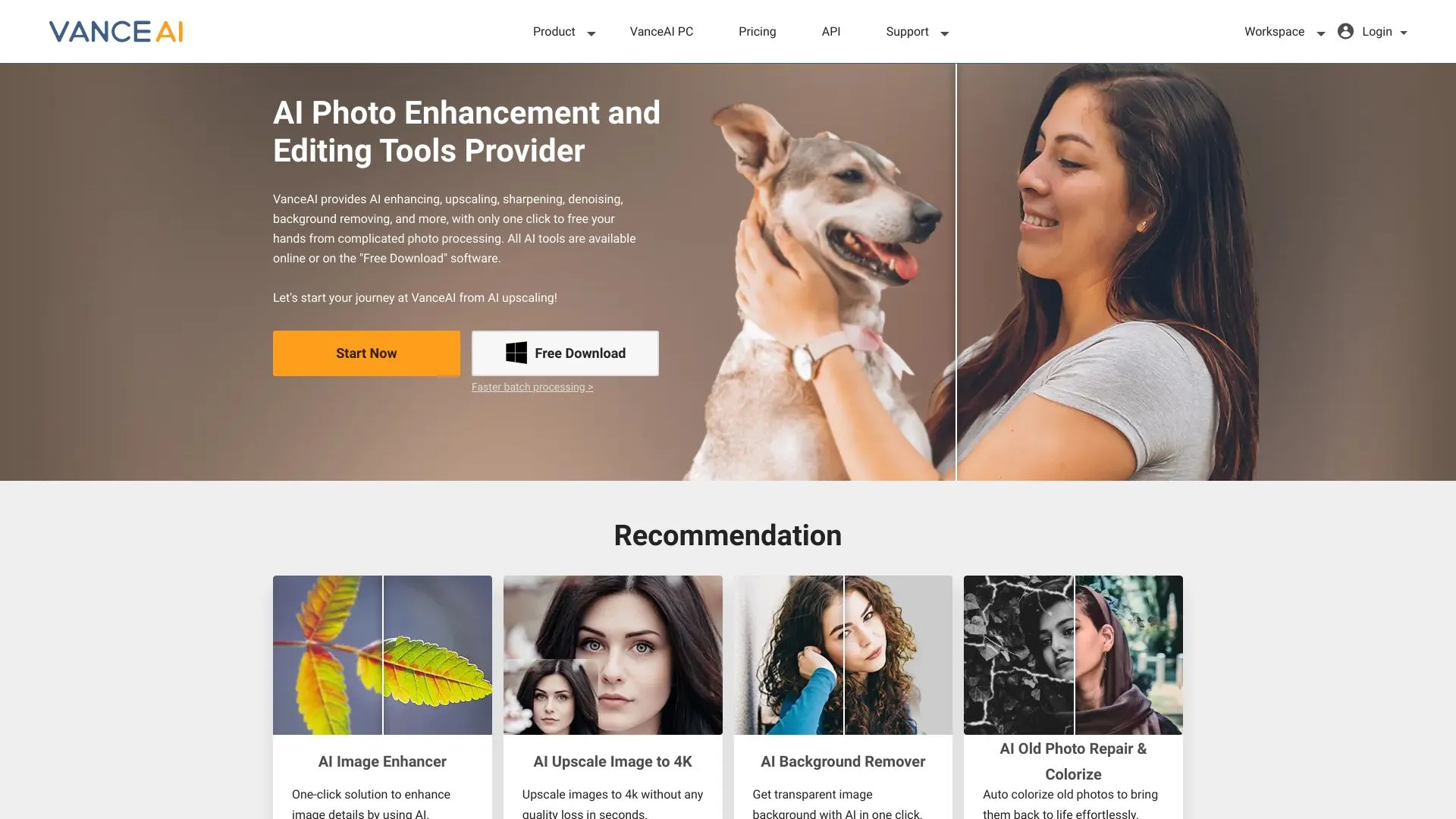
VanceAI는 이미지 향상과 동영상 변환을 위한 브라우저 작업 공간을 제공합니다. Image Studio에는 사진 확대, 선명화, 노이즈 제거, 복원, 컬러화, 만화풍 변환 및 배경 제거 도구가 있으며, 일괄 처리도 지원합니다. Video Studio는 동영상 확대, SDR에서 HDR로 변환, 컬러화, 노이즈 제거 및 부드럽게 만들기 등 프레임 중심의 도구를 제공합니다. 사용자는 API와 ComfyUI 노드를 포함한 데스크톱 앱 및 개발자 통합 기능도 이용할 수 있습니다.
광고
Vance AI Background Remover란?
VanceAI는 이미지 처리 도구와 동영상 변환 기능을 두 개의 전문 작업 공간에 모았습니다. Image Studio에서는 확대, 선명화, 노이즈 제거, 복원, 컬러화, 만화풍 변환 및 배경 제거를 할 수 있으며 이미지 일괄 처리도 지원합니다. Video Studio에는 동영상 확대, SDR-HDR 변환, 컬러화, 노이즈 제거 및 부드럽게 만들기 기능이 있으며, 동영상 프레임을 향상하도록 설계된 방식으로 처리합니다. 하나의 범용 편집기에 의존하는 대신 사진이나 동영상 작업에 맞는 도구를 선택할 수 있습니다. VanceAI는 다른 작업 흐름에 도구를 통합할 수 있도록 데스크톱 앱, API 및 ComfyUI 노드도 제공합니다. 서비스에 따르면 업로드 파일은 전송 중 암호화되며 24시간 이내에 영구 삭제됩니다.
Vance AI Background Remover을 사용할 사람은?
- 사진작가 및 사진 편집자
- 아티스트 및 비주얼 콘텐츠 제작자
- 상품 사진을 다루는 전자상거래 판매자
- 영상을 향상하거나 변환하려는 동영상 제작자
Vance AI Background Remover 사용 방법은?
- Step1: 브라우저에서 Image Studio 또는 Video Studio를 엽니다.
- Step2: 처리하려는 사진이나 동영상을 업로드합니다.
- Step3: 확대, 노이즈 제거, 복원, 배경 제거 등의 도구를 선택합니다.
- Step4: 선택한 처리를 실행하고 결과를 확인합니다.
- Step5: 프로젝트에 사용할 처리된 미디어를 저장합니다.
플랫폼
- Web
- Mac
- Windows
Vance AI Background Remover의 핵심 기능 및 장점
핵심 기능
- 이미지 확대 및 선명화
- 사진 노이즈 제거 및 복원
- 이미지 배경 제거
- 이미지 컬러화 및 만화풍 변환
- 동영상 확대, 컬러화, 노이즈 제거 및 부드럽게 만들기, SDR을 HDR로 변환
- Image Studio에서 이미지 일괄 처리
장점
- 인쇄물, 상품 사진 및 대형 디스플레이에 맞게 이미지 선명도와 디테일 향상
- 흐림, 노이즈, 긁힘 및 색 바램과 같은 시각적 문제 보정
- 전문 브라우저 작업 공간에서 사진과 동영상 처리 및 향상
- 업로드 파일은 전송 중 암호화되며 24시간 이내에 삭제
Vance AI Background Remover의 주요 사용 사례 및 애플리케이션
- 인쇄물, 전자상거래 상품 목록 및 대형 디스플레이용 이미지 확대
- 흐릿한 사진을 선명하게 하고 이미지 노이즈 줄이기
- 긁히거나 색이 바랜 오래된 사진 복원
- 상품 이미지나 인물 사진의 배경 제거
- 사진에 색을 입히거나 만화풍으로 변환
- 동영상 해상도, 색상, 노이즈 및 부드러움 개선
Vance AI Background Remover의 장점과 단점
장점
하나의 작업 공간에서 폭넓은 이미지 향상 및 변환 도구 제공
동영상 향상 및 변환을 위한 전용 도구 포함
Image Studio에서 일괄 처리 지원
브라우저 작업 공간뿐 아니라 데스크톱 앱과 개발자 통합 기능도 제공
단점
핵심 기능은 범용적인 창작 편집 작업 흐름이 아니라 이미지와 동영상의 자동 향상에 초점을 둡니다.
Vance AI Background Remover의 가격
| 무료 플랜 있음 | No |
|---|---|
| 무료 평가판 정보 | |
| 가격 모델 | subscription |
| 신용카드 필요 여부 | No |
| 결제 시작 | 0 |
| 평생 플랜 있음 | No |
| 청구 빈도 |
Vance AI Background Remover의 자주 묻는 질문
Vance AI Background Remover 회사 정보
- 웹사이트:
- 회사 이름: VanceAI
- 지원 이메일:
- Facebook:
- X(Twitter):
- YouTube:
- Instagram:
- Tiktok:
- LinkedIn:
Vance AI Background Remover의 분석
시간 경과에 따른 방문
월별 방문 수
539.7K
평균 방문 시간
00:00:56
방문당 페이지 수
2.63
이탈율
36.65%
Jul 2026 - Sep 2026 전체 트래픽
지리정보
상위 5 지역

Japan
10.12%
United States
9.97%
India
9.23%
Vietnam
4.18%
Russia
4.07%
Jul 2026 - Sep 2026 전세계 데스크탑 전용
트래픽 소스
SearchOrganic
63.19%
Direct
27.10%
Referrals
4.52%
GenAi
2.62%
SocialOrganic
1.61%
Mail
0.57%
DisplayAds
0.39%
Sep 2026 데스크탑 전용
상위 키워드
| 키워드 | 트래픽 | 클릭당 비용 |
|---|---|---|
| vanceai | 31.2k | $0.57 |
| picuki | 118.7k | $0.48 |
| vance ai | 3.5k | $0.58 |
| image upscaler | 411.3k | $0.34 |
| hd photo converter | 22.2k | $0.18 |
Vance AI Background Remover 리뷰
5/5
Vance AI Background Remover의 주요 경쟁자와 대안은?
Adobe Photoshop
Luminar AI
Topaz Labs
GIMP
Fotor
당신은 또한 좋아할 수 있습니다:
Media.io AI 이미지 향상기는 흐릿한 사진을 선명하게 하고, 오래된 이미지를 복원하며, 색상을 보정하고, 이미지를 최대 8×까지 업스케일합니다.
Media.io로 텍스트 프롬프트나 참고 이미지를 바탕으로 AI 비주얼을 만들어 소셜 미디어, 마케팅, 이커머스 등 다양한 용도로 활용하세요.
배경 제거, 오브젝트 삭제, 화질 향상, 이미지 업스케일을 즉시 수행하는 무료 온라인 AI 사진 편집기입니다.
정확한 텍스트, 일관된 캐릭터, 영화 같은 4K 출력을 제공하는 AI 이미지 및 비디오 생성 플랫폼입니다.